真我(Realme) 真我GT7 Pro RMX5010 ColorOS-线刷包-Super Flasher COS 16.0.0.231
如果您是资深刷机大师,直接下载上方固件即可,一键刷机非常简单。如果您是刷机小白,建议查看以下参考教程。本教程适用于一加、真我、OPPO等部分型号,并非特指某一个型号,只要有包即可使用,但不适用于原版9008模式固件,包括ofp固件。
准备工作
在开始刷机之前,请确保完成以下准备工作:
- 刷机驱动:点击下载 - 必须安装,否则电脑无法识别手机
- 刷机固件:文章上方链接下载,下载完成后别忘了解压缩
- 解锁BL锁:点击查看参考教程 - 必须先解锁才能刷机
- 数据备份:刷机会清除手机内所有用户数据,注意提前做好备份
注意事项:
- 确保手机电量充足(建议50%以上)
- 使用质量良好的USB数据线
- 准备一台Windows系统的电脑(推荐Windows 10及以上版本)
- 刷机包解压路径建议使用全英文路径,避免中文和特殊字符
如何进入Fastboot模式(以一加15为例)
进入Fastboot模式是刷机的第一步,以下是详细操作步骤:
- 完全关闭手机:长按电源键,选择"关机"选项,等待手机完全关闭
- 进入Fastboot模式:同时按住"音量减键"和"电源键",保持约3-5秒,直到手机屏幕出现Fastboot界面
- 确认状态:屏幕下方应显示"Fastboot Mode"字样,并显示"unlocked"(已解锁)状态
其他进入方法:
- 如果手机已开启USB调试模式,也可使用ADB命令进入:连接手机到电脑,打开命令提示符窗口,输入adb reboot bootloader命令后回车
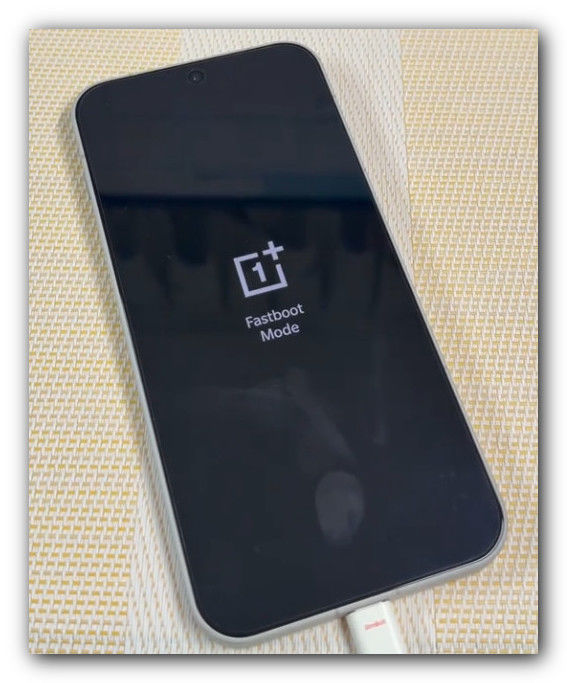
检查解锁状态
进入fastboot模式后,必须确保手机处于解锁状态。
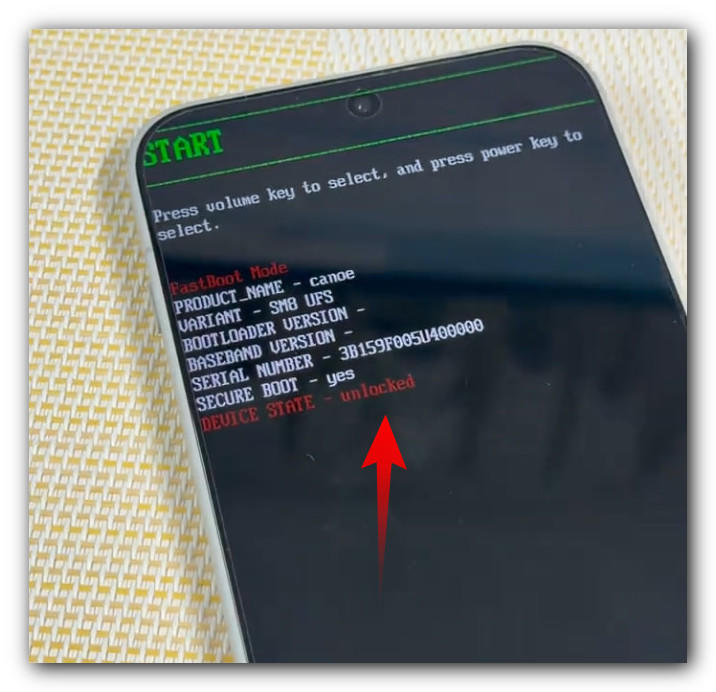
重要说明:
- 屏幕下方应显示"unlocked"字样,表示已解锁
- 如果显示"locked",说明BL锁未解锁,需要先解锁BL锁才能继续刷机
- 解锁BL锁教程:点击查看
如何打开设备管理器(Windows 10)
在刷机过程中,需要通过设备管理器检查电脑是否正确识别手机。以下是打开设备管理器的详细步骤:
- 打开运行对话框:按下键盘上的"Win + R"快捷键
- 输入命令:在运行对话框中输入"devmgmt.msc",然后点击"确定"或按回车键
- 设备管理器打开:系统将自动打开设备管理器窗口
其他打开方法:
- 右键点击"开始"按钮,在弹出菜单中选择"设备管理器"
- 通过"控制面板"→"系统和安全"→"系统"→"设备管理器"打开
连接手机并检查驱动识别
使用USB数据线将手机连接到电脑,然后打开设备管理器检查是否正确识别。
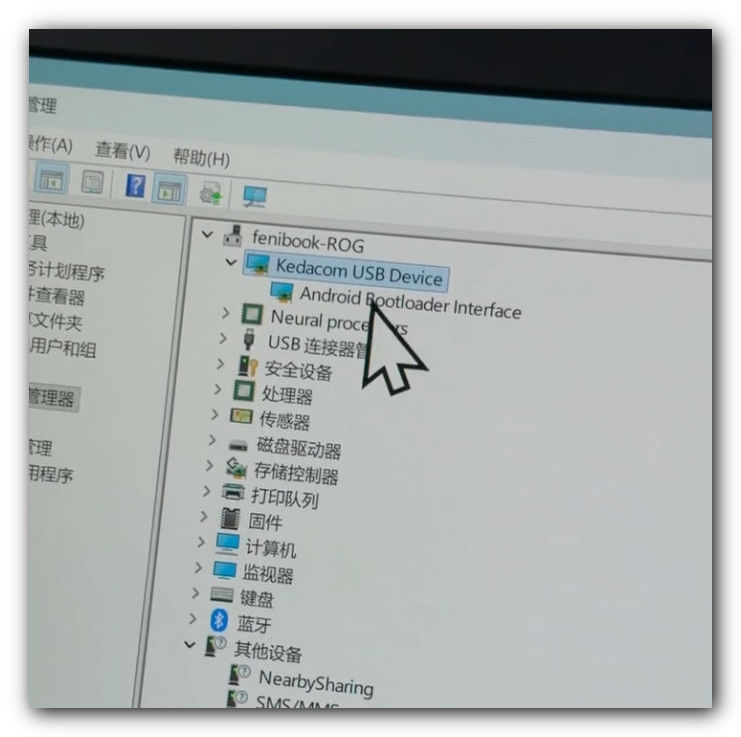
检查要点:
- 在设备管理器中找到"Android Phone"或"其他设备"分类
- 应该能看到"Android ADB Interface"或类似设备
- 如果设备显示黄色感叹号,说明驱动未正确安装,需要重新安装驱动
- 如果没有任何端口显示,建议检查以下硬件连接:
- USB数据线是否损坏(建议使用原装数据线)
- 手机尾插是否正常
- 电脑USB口是否正常工作(尝试更换USB接口)
驱动安装提示:
- 如果显示黄色感叹号,右键点击设备,选择"更新驱动程序"
- 选择"自动搜索更新的驱动程序软件"
- 如果自动搜索失败,可手动下载并安装驱动:点击下载
运行刷机工具
确认ADB端口识别正常后,开始运行刷机工具。
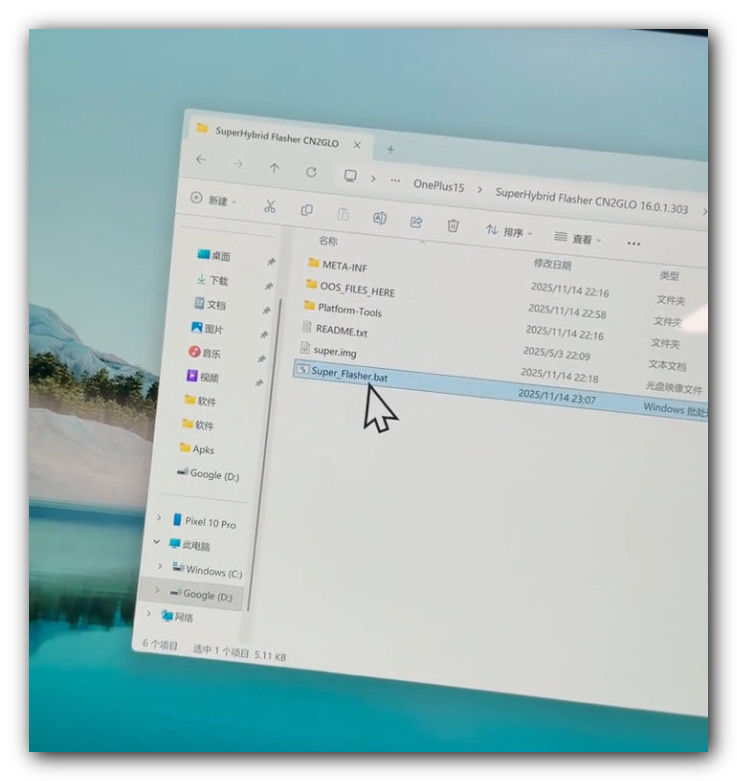
- 找到刷机包路径:访问已经解压缩后的刷机包文件夹
- 运行刷机工具:双击运行"Super Flasher.bat"或"SuperHybridFlasher.bat"程序
- 重要提示:刷机包放置路径如果是全英文路径,会大大提升刷机成功率,避免使用中文路径
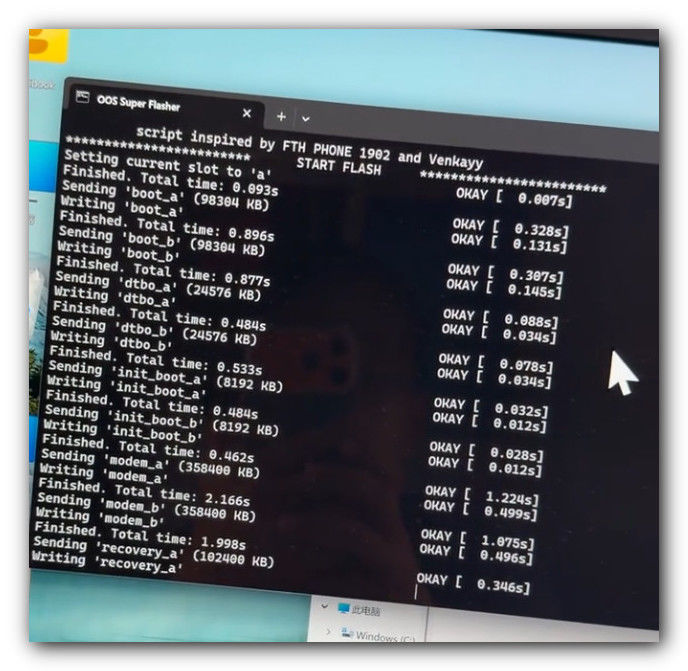
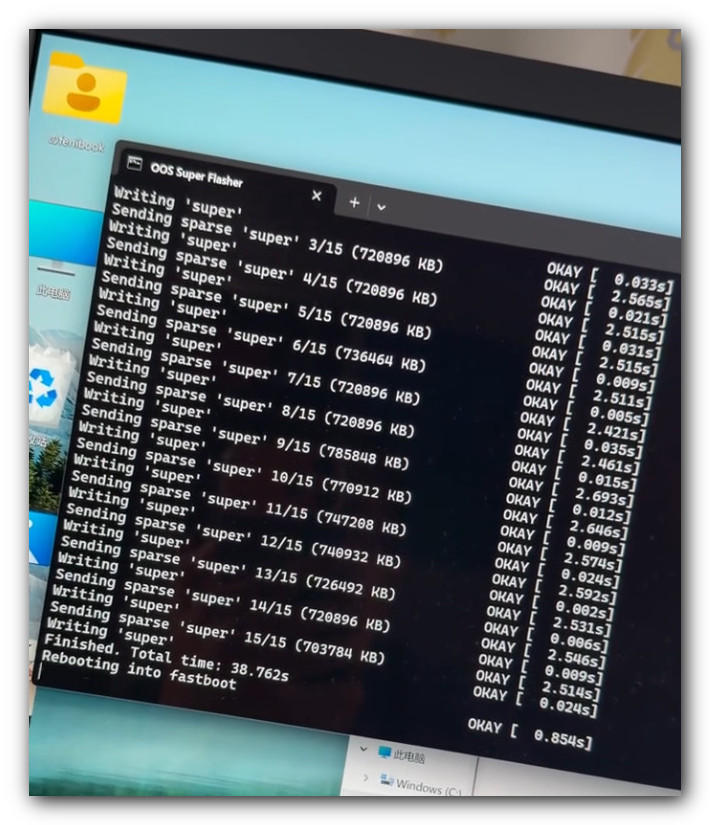
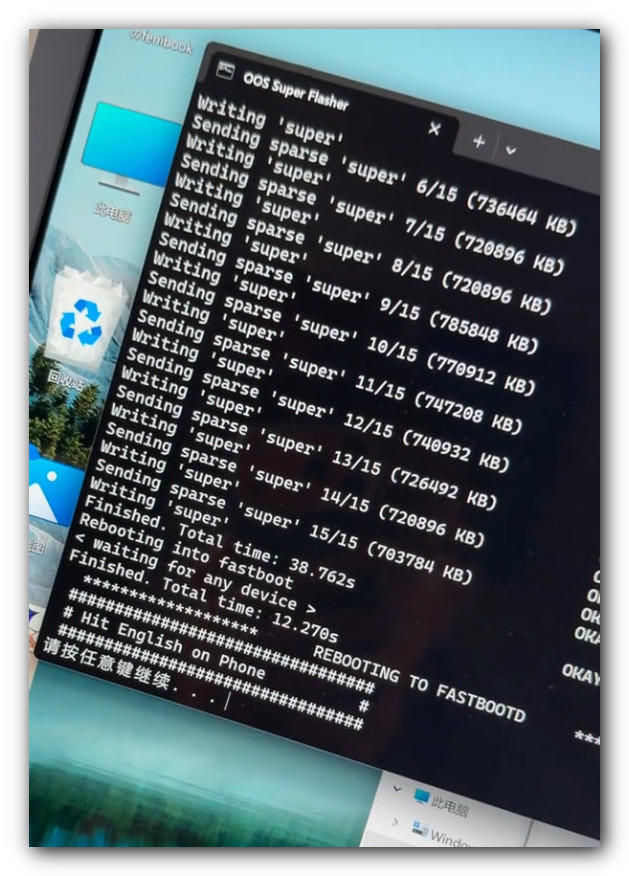
选择Recovery语言
刷机工具运行后,手机屏幕会进入Recovery模式,需要选择语言。
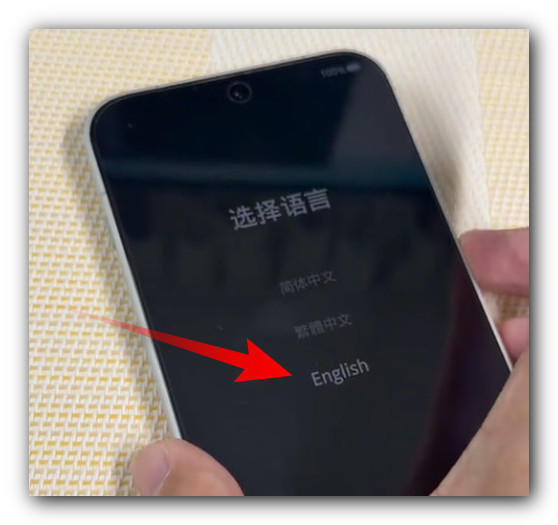
操作步骤:
1. 在手机屏幕上找到语言选项
2. 选择"English"(英文)
3. 选择完成后,电脑端按任意键继续刷机过程
注意事项:
- 如果手机屏幕显示英文界面,可使用音量键上下选择,电源键确认
- 确保选择正确的语言,以便后续操作
清除数据操作
刷机过程中会提示是否清除数据,这是刷机的必要步骤。
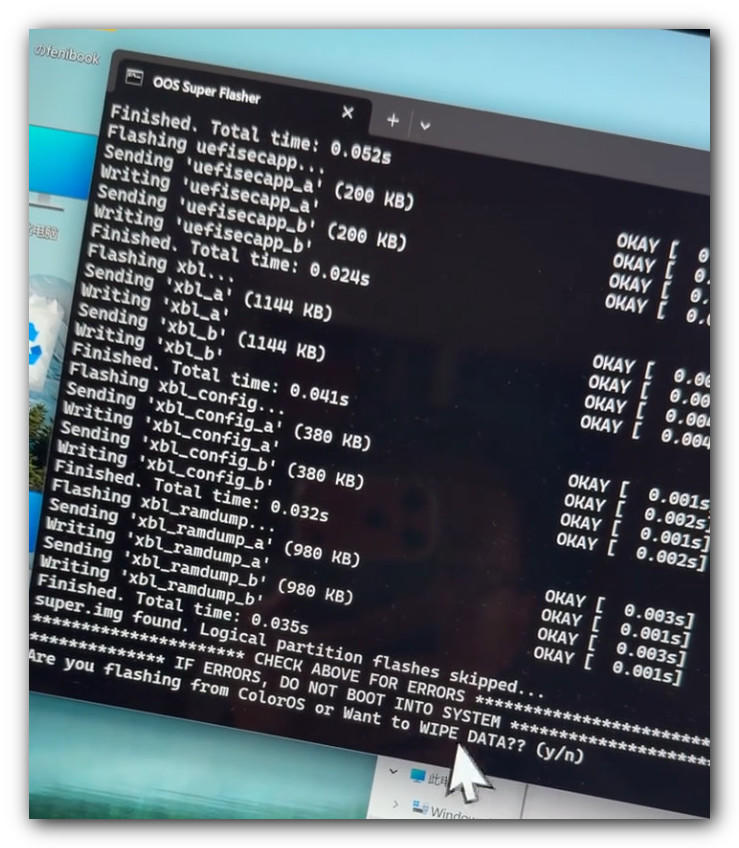
操作步骤:
1. 电脑端提示是否要"清除数据"时,输入"Y"(大写或小写均可)
2. 按回车键确认
3. 手机端会自动进入数据清除界面
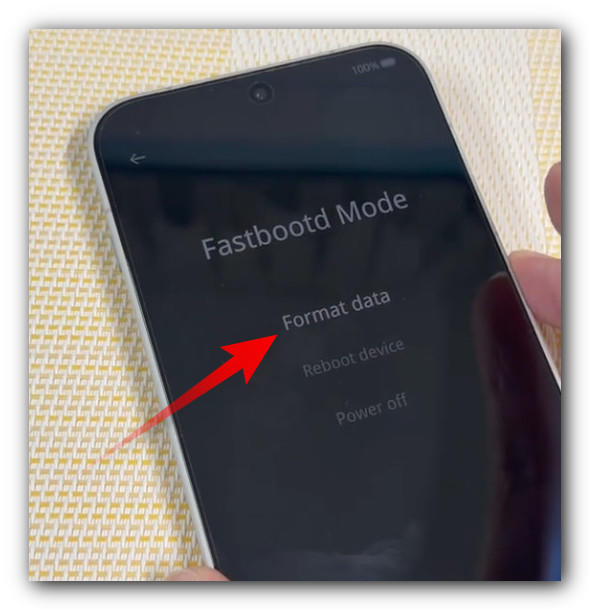
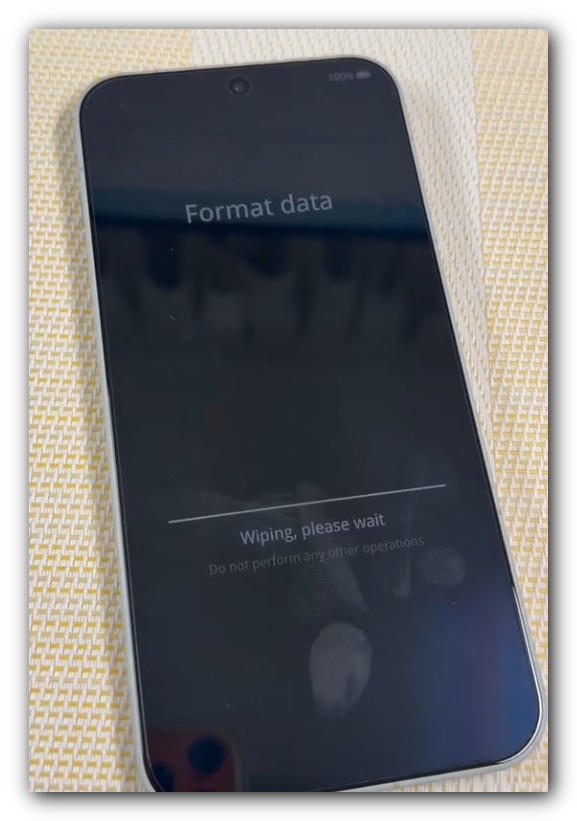
手机端操作:
1. 在手机屏幕上找到并选择"Format data"或"清除数据"选项
2. 输入系统提示的验证码,系统将清除所有用户数据
刷机完成
数据清除完成后,手机会自动重启。
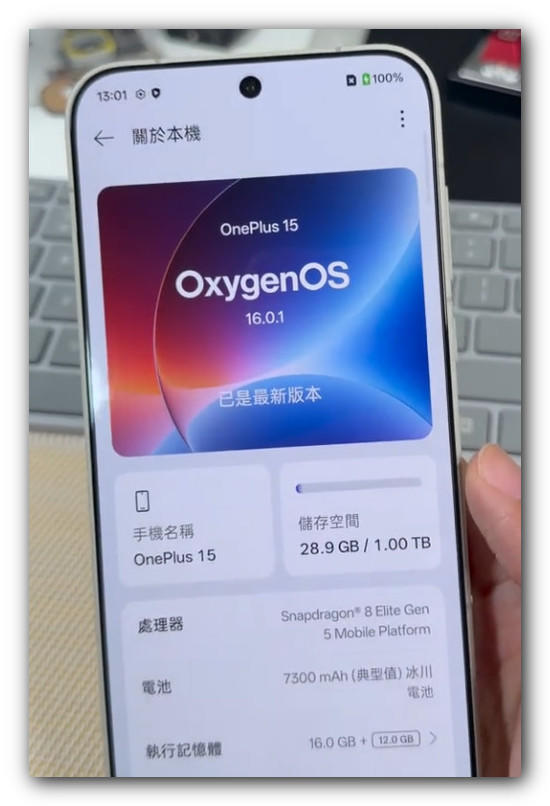
完成标志:
- 手机自动重启并进入新系统
- 首次启动时间较长,请耐心等待
- 恭喜你,刷机完成了!
后续操作:
- 首次启动后,需要进行系统初始化设置
- 根据提示选择语言、连接Wi-Fi、登录账号等
- 完成初始化后,即可正常使用新系统
常见问题与解决方法
问题1:电脑无法识别手机
- 检查USB数据线是否正常,建议使用原装数据线
- 尝试更换电脑USB接口
- 确认驱动已正确安装
- 检查手机是否已进入Fastboot模式
问题2:刷机过程中断开连接
- 确保USB连接稳定
- 避免在刷机过程中移动手机或电脑
- 确保手机电量充足
问题3:刷机失败
- 检查刷机包是否完整下载
- 确认BL锁已解锁
- 尝试重新进入Fastboot模式并重新刷机
问题4:刷机后无法开机
- 尝试进入Recovery模式清除数据
- 检查刷机包是否匹配手机型号
- 如仍无法解决,可能需要重新刷机或使用救砖固件