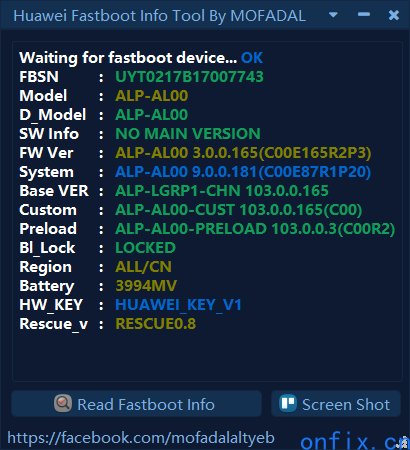
华为(HUAWEI) Mate 10 全网通 ALP-AL00 Fastboot模式获取本机信息工具(Huawei_Fastboot_Info_Tool)
华为荣耀系列机型如何获取本机软件版本信息
在华为荣耀系列机型的使用、刷机或故障排查过程中,获取本机软件版本信息是重要前提。根据手机能否正常进入系统,可分为以下两种获取场景,以下为详细操作方法及Fastboot模式获取手机软件版本软件(Huawei_Fastboot_Info_Tool)分享下载。
一、手机可正常进入系统:常规路径查询
当手机能正常开机并进入操作系统时,可通过系统内置设置直接查询软件版本,操作简单且无需额外工具,具体步骤如下:
1. 解锁手机屏幕,在主界面或应用抽屉中找到并点击 “设置” 图标(通常为齿轮形状);
-
在“设置”页面中,向下滑动至底部,找到并选择 “关于手机” 选项(部分机型可能显示为“关于设备”,功能一致);
-
进入“关于手机”页面后,即可直观查看软件版本相关信息,其中:
- “HarmonyOS 版本”/“Android 版本”:显示当前系统基于的底层操作系统版本;
- “版本号”:为关键版本标识(如 12.0.0.300(C00E300R4P7))。
二、手机无法进入系统:Fastboot 模式查询(通用方案)
当手机出现无法进入系统的故障(如开机定屏、提示“输入华为 ID 激活”“系统崩溃”等)时,可通过进入 Fastboot 模式(工程模式的一种,适用于多数安卓机型)获取软件版本,该方法无需进入系统,具体操作如下:
1. 准备工作
- 手机剩余电量≥30%;
- 准备一根原装或兼容的 USB 数据线;
- 华为刷机驱动(下方链接和软件一起下载)
- Fastboot模式获取手机软件版本软件(Huawei_Fastboot_Info_Tool)
2. 进入 Fastboot 模式步骤
-
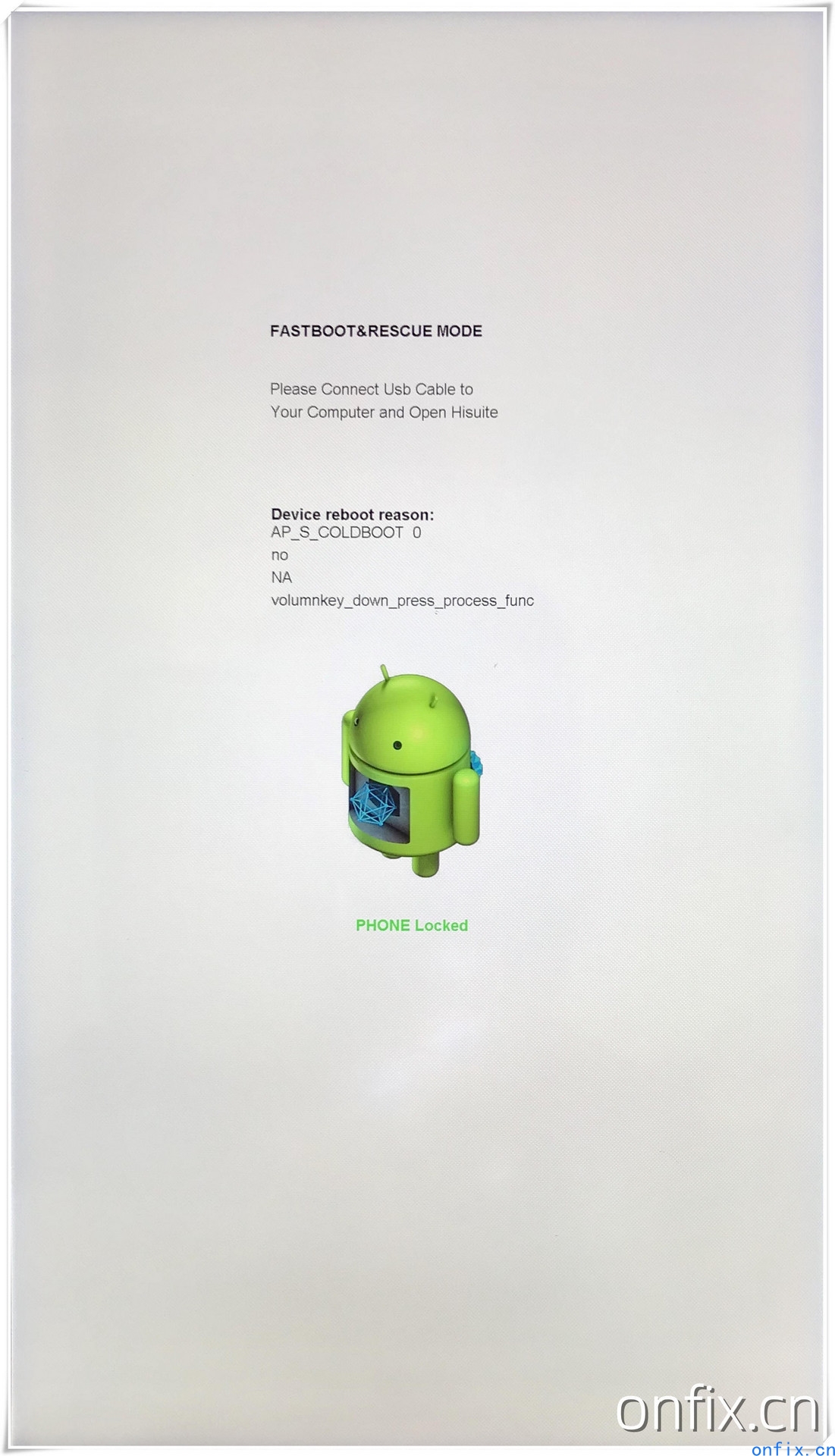
手机关机状态下,按住音量下键,插上USB线链接,即可进入 Fastboot 模式。屏幕显示“Fastboot”字样(如下图的样子)。
3. 安装华为刷机驱动
手机进入 Fastboot 模式后,若你的电脑之前做过线刷操作,或是已经装过 “华为助手”,那驱动不用再装(驱动无需重复安装),直接跳过这步就行。
接下来需要打开电脑的 “设备管理器”,要是不清楚怎么打开,选下面任意一种方式就行:
- 快捷键:按键盘 “Win + X” 组合键,在弹出的菜单里直接点 “设备管理器”;
- 系统菜单:点击电脑桌面左下角的 “开始”,依次点 “设置”→“系统”→“关于”,在右边界面找到 “设备管理器” 并点击;
- 搜索:在电脑任务栏的搜索框里输入 “设备管理器”,在搜索结果中打开对应程序。
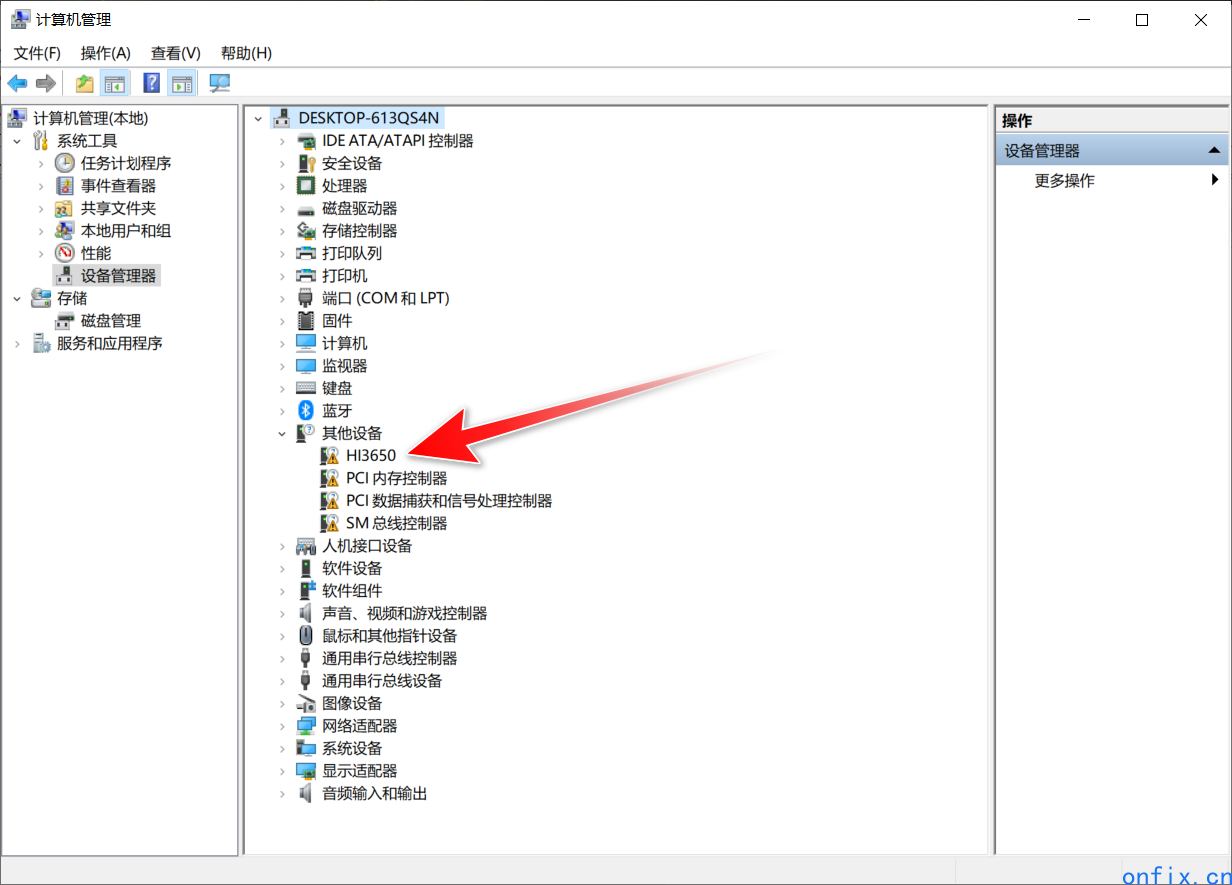
打开后注意看:如果设备管理器里,端口前有叹号或问号(像下图显示的那样),就说明驱动有问题。这种情况下,电脑找不到手机,相关软件也没法和手机连接、获取信息。
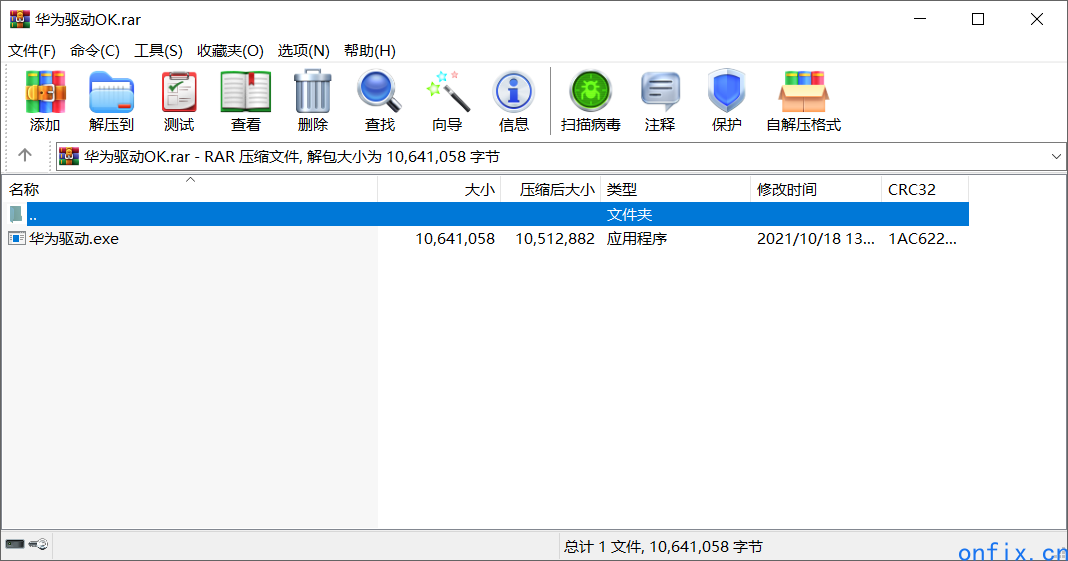
现在安装已下载的驱动:双击 “华为驱动.exe”,操作很简单。
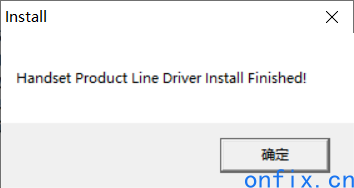
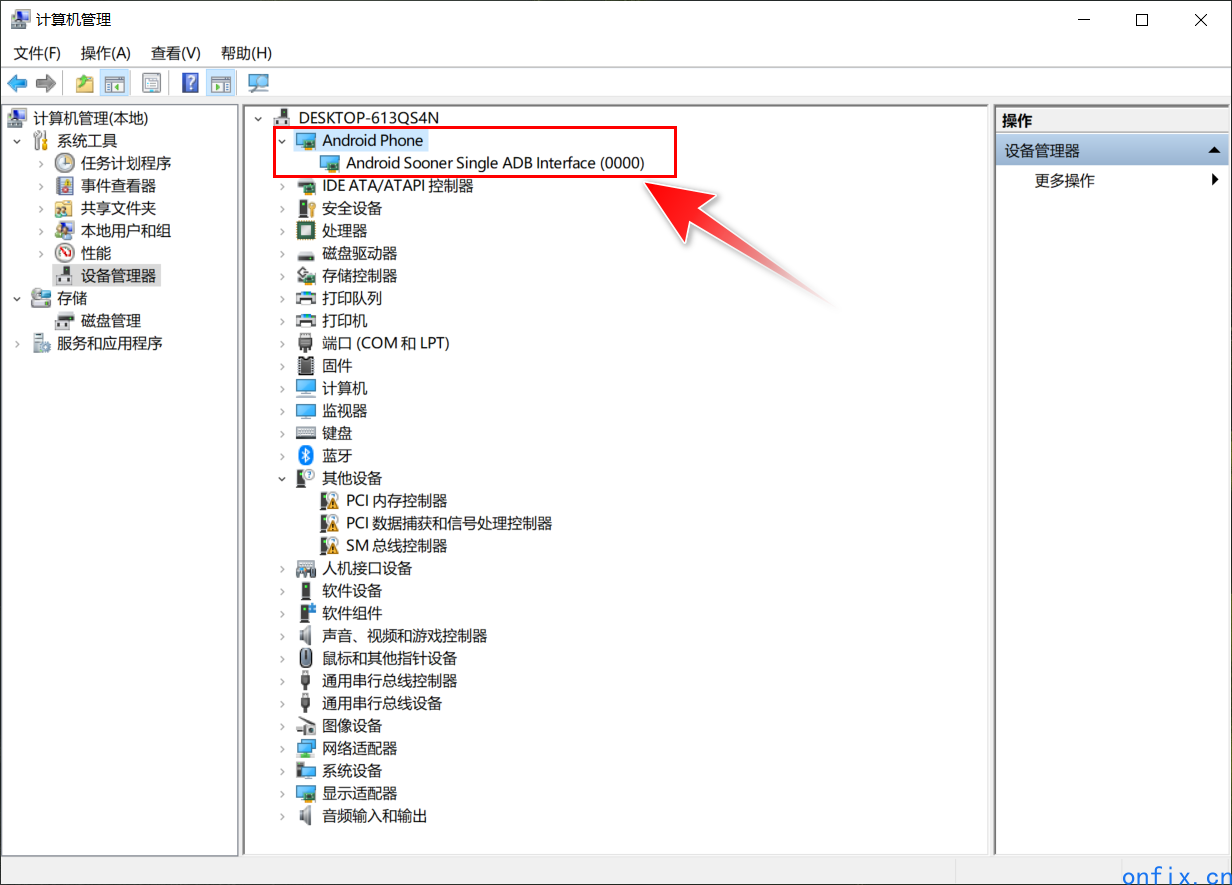
驱动安装完成后,打开设备管理器,若端口前的叹号消失,且显示为 「ADB」相关端口(如「Android ADB Interface」或直接标注「ADB Port」,就说明驱动装好了。
4. 获取本机版本信息
将下载好的软件解压缩,双击“HuaweiFastbootInfoTool.exe”运行软件。
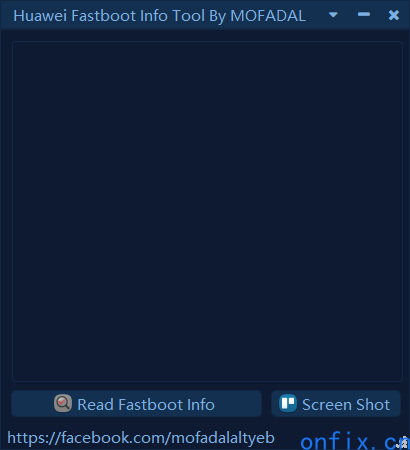
在软件中找到 “Read Fastboot Info” 并点击,就能看到本机型号、软件版本信息、地区、电池等信息。点击“Screen Shot”可将信息截图,自动保存到软件的目录下。